동영상 워터마크 제거, 움직이는 워터마크도 지원
워터마크가 항상 한 구석에만 있는 건 아니에요. 반투명 글자나 움직이지 않는 로고도 있고, 튀는 배지, 시간마다 자리를 바꾸는 이름, 페이드되는 로고, 흐르는 글도 있어요. VidEraser는 소유했거나 이용 권한이 있는 영상만 처리해요. 스톡·자료 라이브러리 미리보기 파일은 유료 저작권을 지키는 표시라서 올리지 마세요.
소유하거나 사용 허가를 받은 콘텐츠에만 쓰세요. 다른 사람의 저작권 자료는 처리하지 마세요.
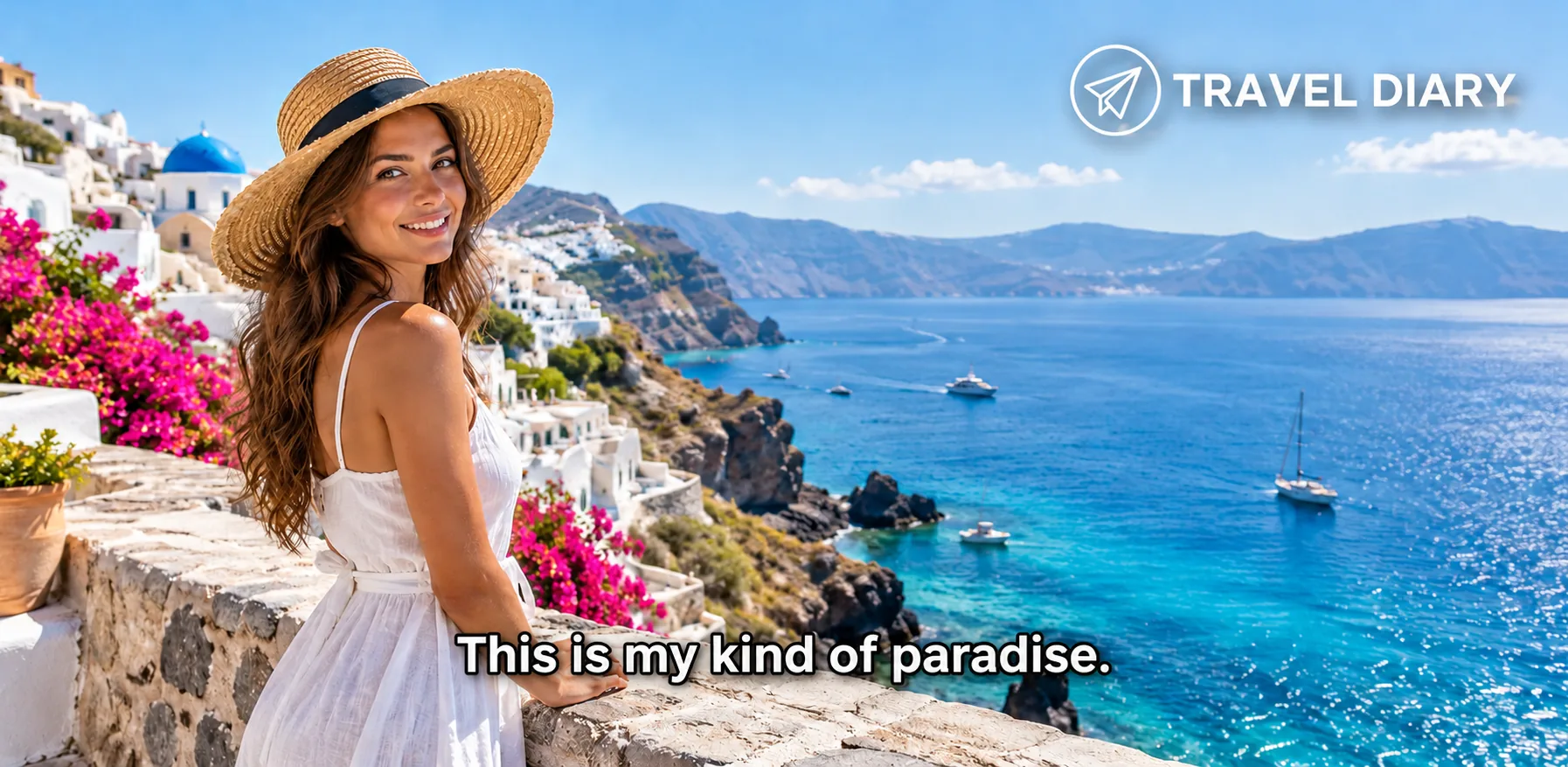
끌어 보며 효과를 비교하세요
비교 이미지는 VidEraser 자체 데모 자료이며, 어떤 플랫폼의 공식 화면도 포함하지 않아요.
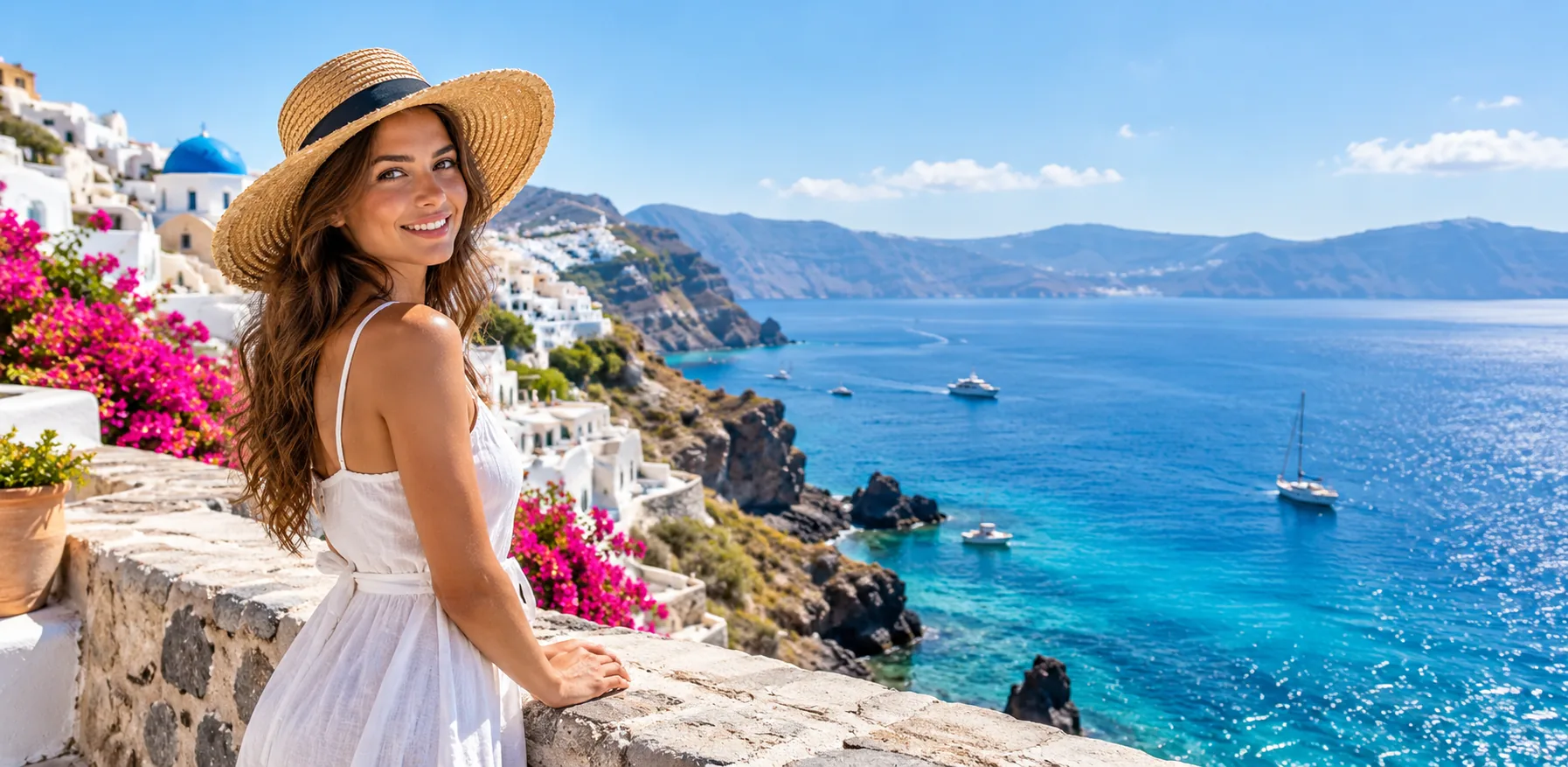
 처리 전
처리 후
처리 전
처리 후
세 단계, 웹과 같은 흐름이에요
- 1
로그인하고 올리기
Google 또는 Apple로 로그인한 뒤 동영상이나 사진을 올리세요. 동영상은 한 번에 최대 10개(일괄 권한과 길이·크레딧 한도 적용), 사진은 한 장씩이에요.
- 2
지우기 방식 선택
위치가 바뀌면 스마트 지우기를 고르세요. 전체 구간을 따라가고 박스는 필요 없어요. 한곳에만 머무르면 지정 영역 지우기로 그 부분만 그려요. 두 구석만 오가고 계정에 숏폼 전용이 보이면 박스 두 개, 각각 화면의 20% 이하. 단순 채널 로고는 동영상 로고 페이지, 구운 자막은 자막 페이지로 가세요.
- 3
미리보고 내보내기
조건이 맞으면 먼저 무료 효과 미리보기나 체험을 봐요. 크레딧이 있으면 원본 해상도로 내보내요. 웹과 앱은 같은 계정으로 크레딧을 공유해요.
크레딧 쓰기 전에 확인할 것
- 1
워터마크 없는 원본 촬영이나 프로젝트가 있으면 그걸 쓰세요. 처음부터 없는 편이 더 깨끗해요.
- 2
오프닝·엔딩 로고 애니메이션은 지우는 것보다 타임라인에서 잘라내는 편이 대체로 더 나아요.
- 3
반투명 표시가 무늬나 얼굴 위에 있으면 옅은 자국이 남을 수 있어요. 무료 미리보기를 본 뒤 크레딧을 쓰세요.
자주 묻는 질문
다른 사람 영상에서 워터마크를 지울 수 있나요?
안 돼요. 직접 만들었거나 이용 권한이 있는 영상만 처리하세요.
스톡 미리보기 영상의 워터마크는 지울 수 있나요?
안 돼요. 유료 라이선스를 지키는 표시예요. 미리보기 파일은 올리지 마세요.
움직이는 워터마크 제거도 되나요?
스마트 지우기가 전체 구간을 따라가요. 두 고정 지점만 오가면 숏폼 전용(보일 때)으로 박스 두 개를 써요.
구석에서 안 움직이는 로고는 어떤 유형인가요?
스마트 지우기는 박스가 필요 없어요. 완전히 정지한 한 덩어리는 지정 영역 지우기. 단순 채널 로고는 동영상 로고 페이지도 있어요.
영상 링크를 붙여넣을 수 있나요?
안 돼요. 내 파일을 기기에 저장한 뒤 올리세요. 다른 사이트에서 영상을 가져오지 않아요.
엔딩이 로고 애니메이션이면 지워야 하나요?
그 엔딩을 잘라내는 편이 대체로 더 깨끗해요. 지우기는 화면 위에 겹친 표시용이지, 엔딩 전체용이 아니에요.