Supprimer le filigrane d'une photo
Utilisez le gommage auto pour un filigrane sur photo produit, capture ou photo personnelle. Passez au gommage manuel si la marque est irrégulière. Ne traitez que des images que vous possédez ou êtes autorisé à utiliser.
Utilisez uniquement un contenu que vous possédez ou êtes autorisé à traiter. N'importez pas le matériel protégé d'autrui.
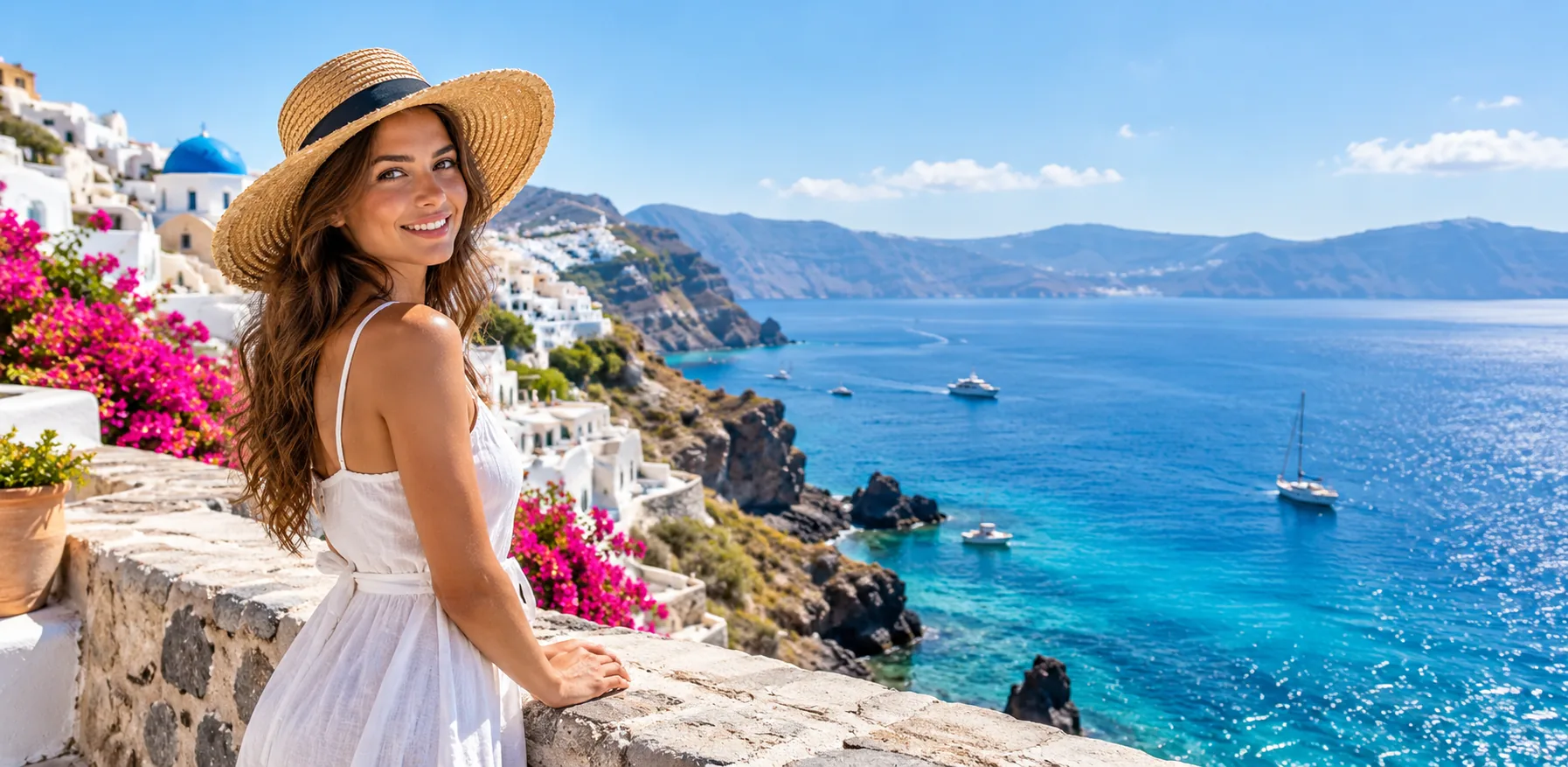
Faites glisser pour comparer
La comparaison utilise des démos VidEraser, sans interface officielle d'une plateforme.
 Avant
Après
Avant
Après
Trois étapes, comme sur le reste du site
- 1
Connectez-vous et importez
Connectez-vous avec Google ou Apple, puis importez une vidéo ou une photo. Jusqu'à 10 vidéos à la fois (selon les droits de lot et les limites de durée ou de crédits) ; une photo à la fois.
- 2
Choisissez le gommage
Une photo à la fois. Sur la confirmation, choisissez gommage auto ou gommage manuel. Le gommage manuel exige une zone peinte et peut indiquer la consommation de 1 crédit image.
- 3
Prévisualisez et exportez
Si vous y avez droit, commencez par un aperçu d'effet gratuit. Avec des crédits, exportez à la résolution d'origine. Site et application partagent le même compte.
Questions fréquentes
Quels formats sont pris en charge ?
Comme dans l'application : JPEG et PNG. Le côté le plus court doit mesurer au moins 64 pixels.
Quand le fichier est-il envoyé ?
Après le choix, vous prévisualisez en local et choisissez un mode. L'envoi a lieu à la confirmation du traitement, pas dès la sélection.
Et les objets et passants ?
La suppression d'objets et de passants est réservée aux photos. Vous pouvez utiliser le gommage auto ou le gommage manuel.
Le gommage manuel consomme-t-il un crédit ?
Lorsque des crédits photo payants sont utilisés, une confirmation de 1 crédit s'affiche avant la fin. Cet avis est omis en session d'essai gratuit.